
Posso spostare uno studente da una classa ad un'altra?
Usando il pannello di referente per l'orientamento è possibile spostare uno/a studente/studentessa da una classe ad un'altra, per esempio in caso di alunni ripetenti o per qualsiasi altro motivo. Per farlo basta seguire questi passi: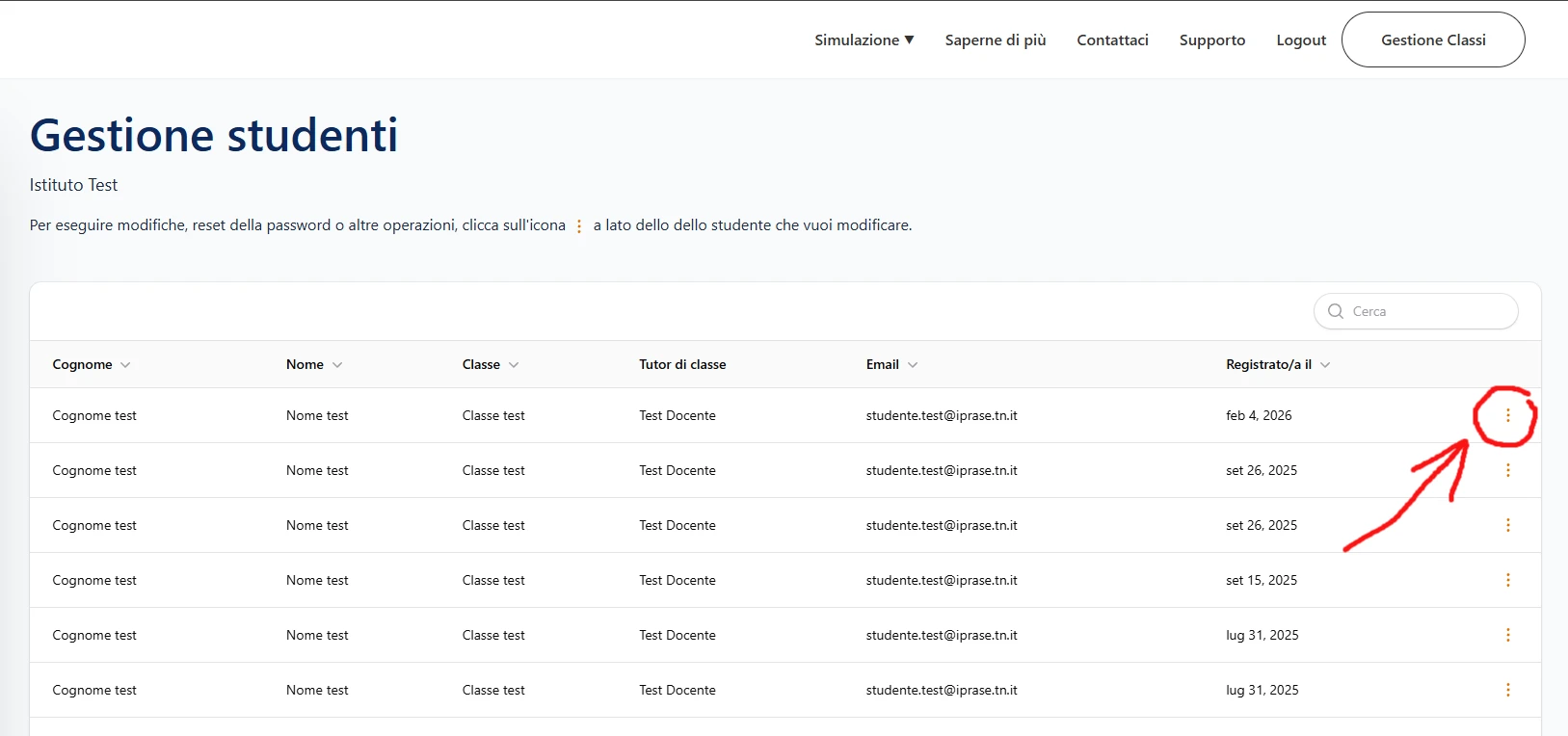
1. Come prima cosa nella lista degli studenti bisogna cliccare sui 3 puntini a lato dello studente da spostare, per aprire la lista delle azioni disponibili.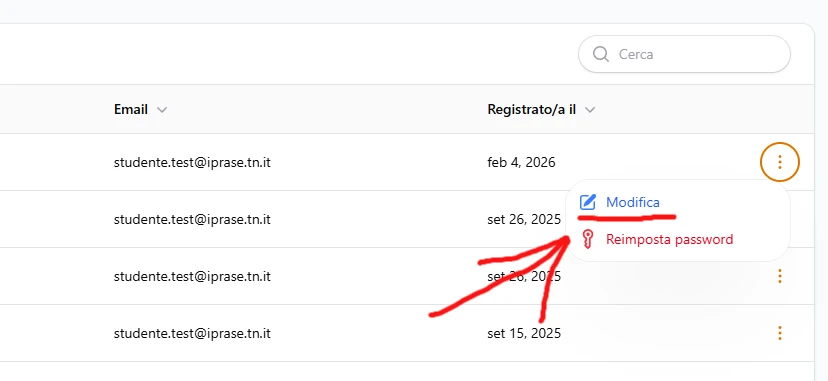
2. Nella lista è necessario selezionare la voce "Modifica"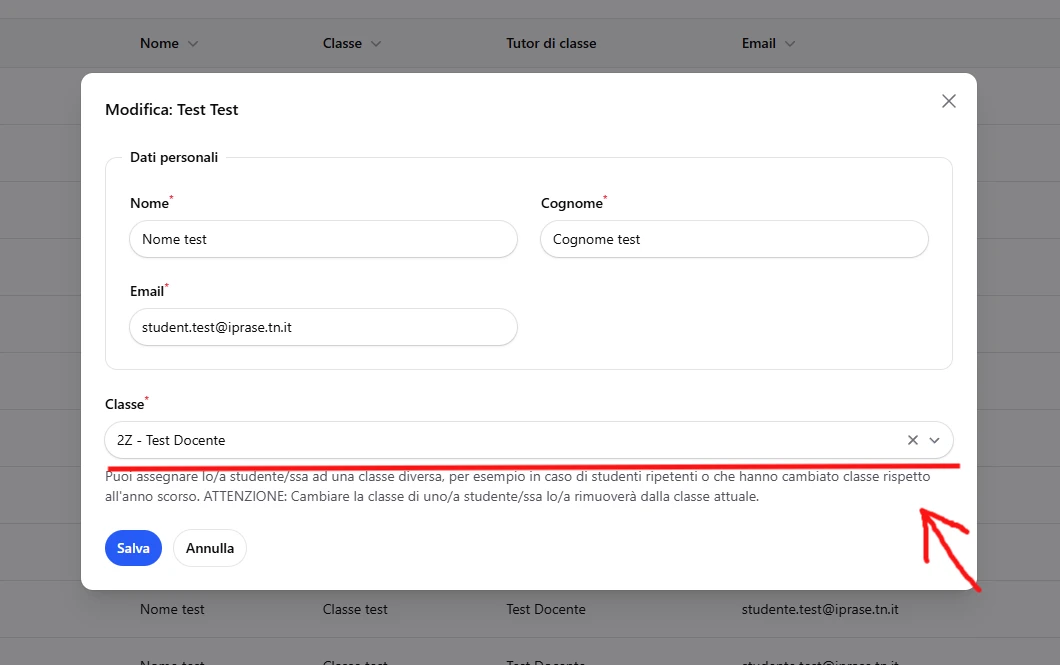
3. Verrà aperta una finestra con la scheda dello studente. Sotto alla voce "Classe" selezionare la nuova classe di destinazione. Una volta fatto, cliccare su "Salva"
I referenti dell'orientamento possono anche usare il metodo usabile dai tutor per cambiare la classe di uno studente, ma la procedura descritta qui sopra è più immediata e veloce.
Come faccio a cambiare il tutor di classe?
Se sei un referente d'Istituto e vuoi cambiare il docente tutor di una classe, segui questi semplici passaggi: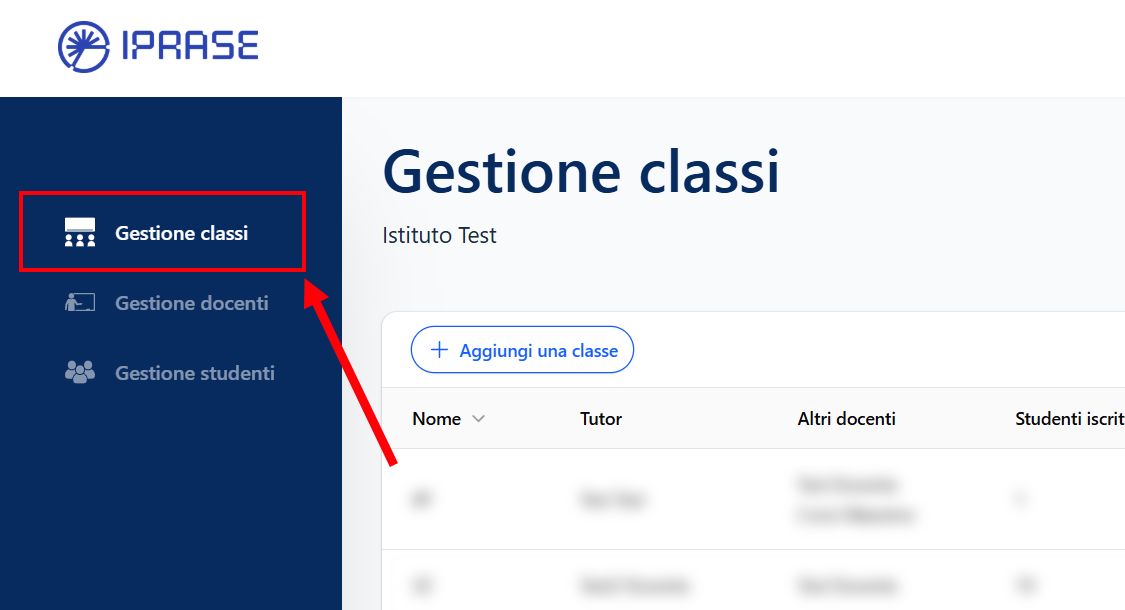
1. Apri il pannello "Gestione classi" all'interno della tua dashboard di referente.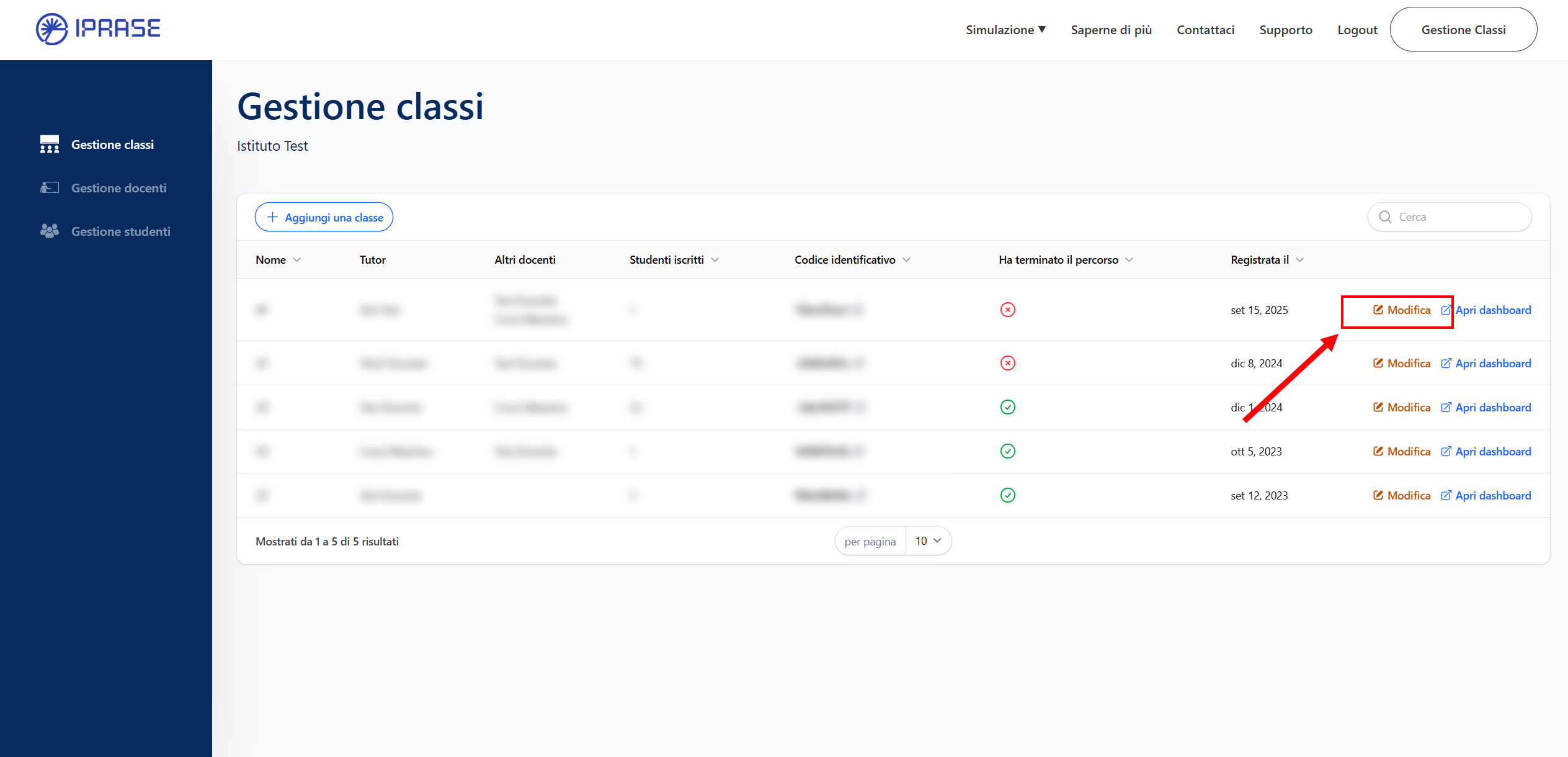
2. Nella lista delle classi, clicca su "Modifica" accanto alla classe per la quale vuoi impostare il tutor.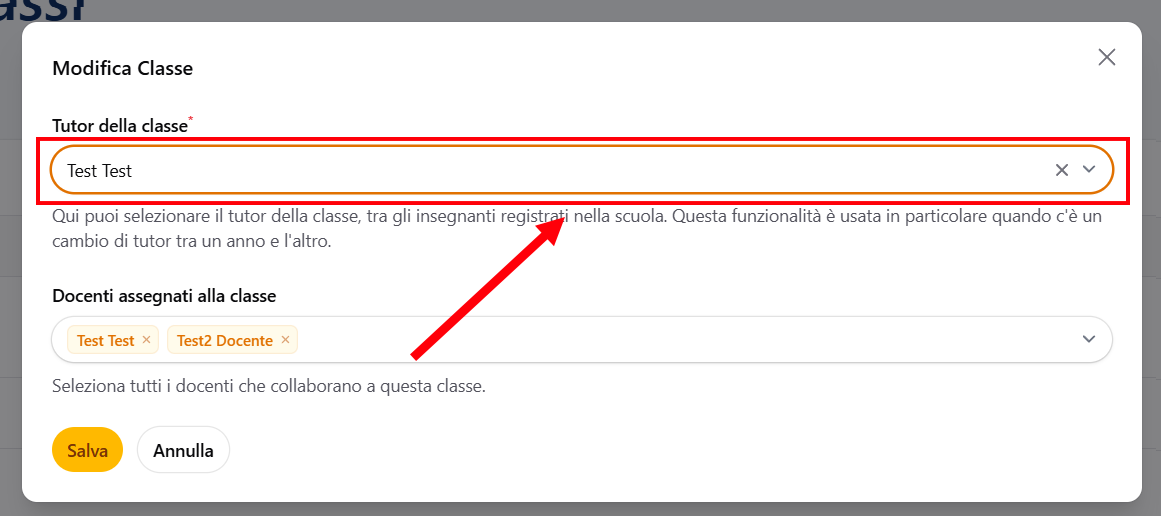
3. Si aprirà una finestra in cui potrai selezionare il nuovo tutor, scegliendolo tra i docenti dell'Istituto.
Se desideri modificare anche i docenti non tutor associati alla classe, puoi seguire le istruzioni disponibili qui.
Come faccio a cambiare i docenti associati ad una classe?
Se sei un referente d'Istituto e vuoi cambiare i docenti associati a una classe, segui queste semplici istruzioni:
1. Apri il pannello "Gestione classi" all'interno della tua dashboard di referente.
2. Nella lista delle classi, clicca su "Modifica" accanto alla classe per la quale vuoi cambiare i docenti.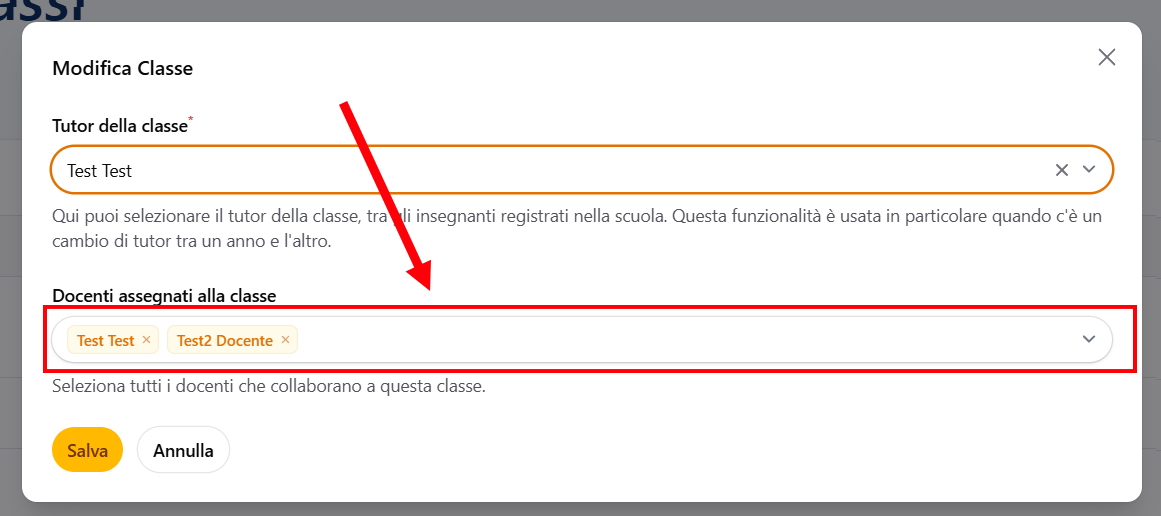
3. Si aprirà una finestra in cui potrai selezionare i nuovi docenti, scegliendoli tra quelli dell'Istituto. Puoi associare tutti i docenti che desideri o rimuoverli cliccando sulla "x" accanto al loro nome.
Se desideri modificare anche il tutor di classe, puoi seguire le istruzioni disponibili qui.