
Come faccio a registrarmi?
1. È possibile registrarsi in completa autonomia cliccando su "Registrati come docente" nella pagina di login, la prima che viene mostrata all’apertura della piattaforma.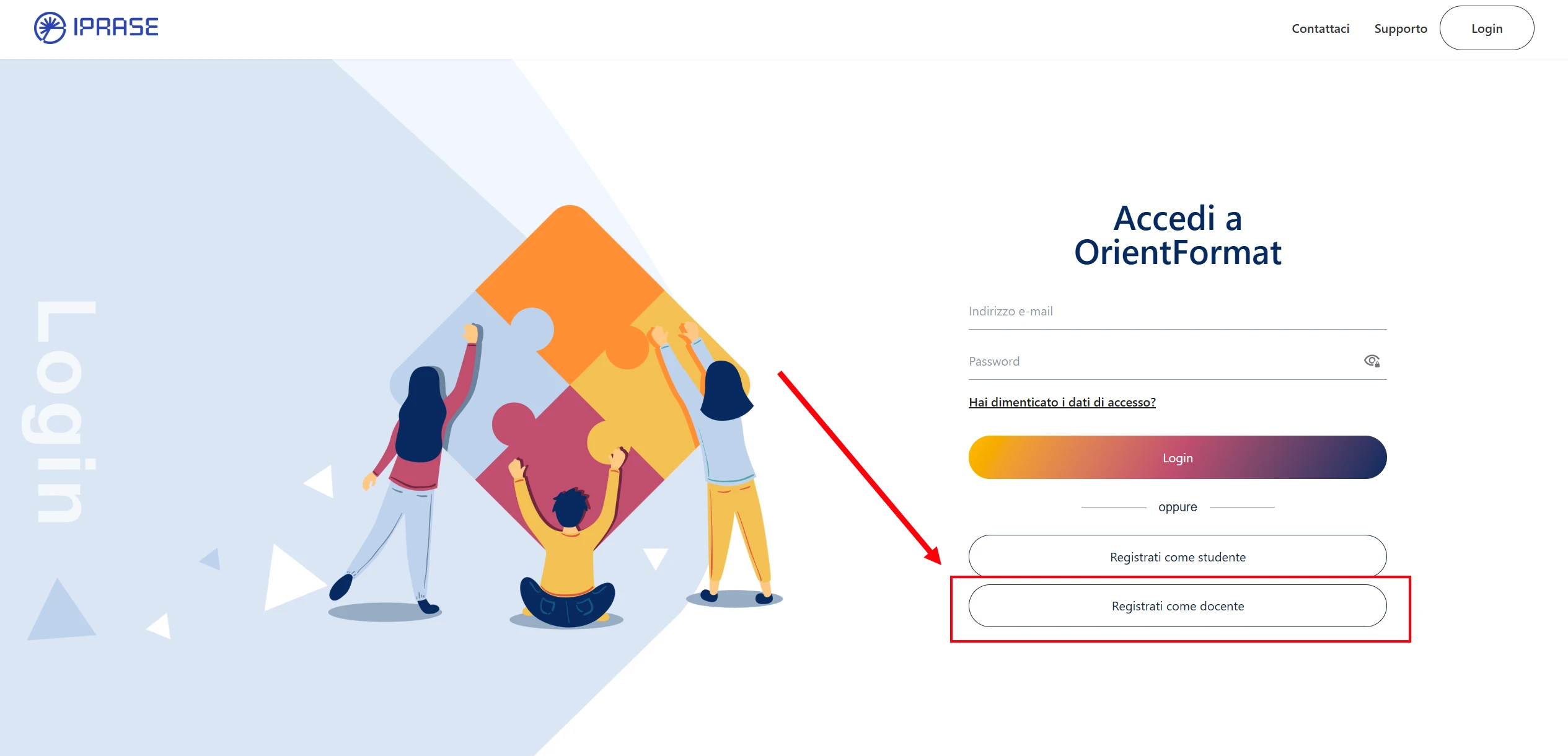
2. In questo modo si aprirà il formulario di registrazione. In quest’area sarà necessario inserire nome, cognome, indirizzo email e scegliere una password. L’indirizzo email deve avere come dominio (la parte dopo la @) uno dei domini abilitati. È possibile trovare la lista completa qui.
Una volta inseriti tutti i dati richiesti, è sufficiente cliccare su "Registrati" e il nuovo account verrà creato.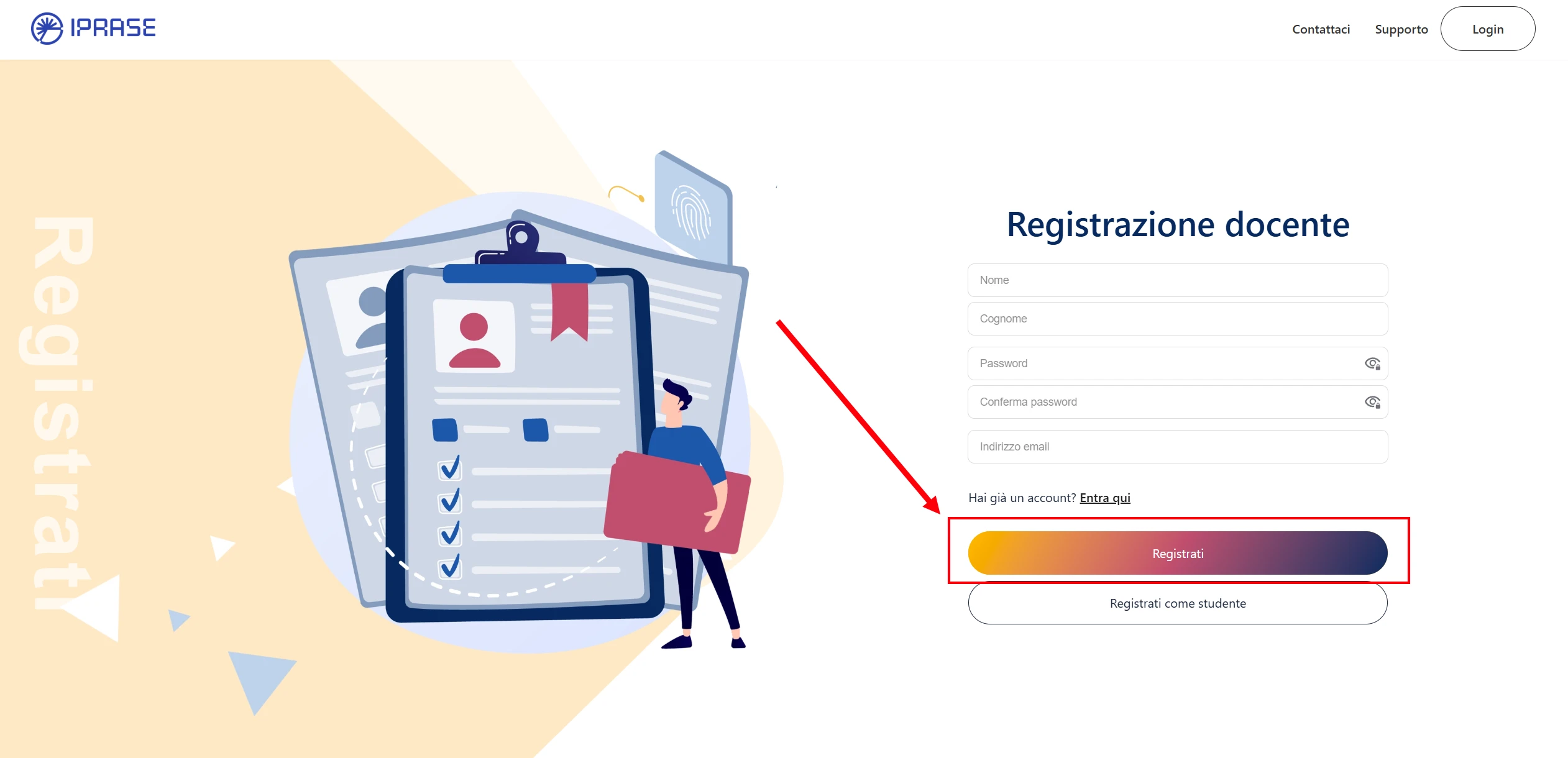
Posso iscrivermi usando qualsiasi indirizzo e-mail?
Gli studenti possono iscriversi usando qualsiasi indirizzo e-mail, i docenti invece devono avere un indirizzo e-mail collegato a una delle scuole della provincia di Trento. La lista completa degli indirizzi autorizzati è la seguente:
@arcivescoviletrento.it
@artigianelli.tn.it
@centromoda.tn.it
@cfp-upt.it
@cfpgveronesi.it
@enaip.tn.it
@fmach.it
@gardascuola.it
@iasma.it
@iprase.tn.it
@istitutodecarneri.it
@istitutosacrocuore.it
@mileschool.it
@operaarmidabarelli.org
@pavoniani.tn.it
@provincia.tn.it
@sacrafamigliatrento.it
@scuolasteiner-trento.it
@scuolaveronesi.it
@scuole.provincia.tn.it
@sdbmezzano.it
@sdbtrento.it
Non riesco ad accedere, cosa posso fare?
Se hai dimenticato i tuoi dati di accesso puoi cliccare qui e seguire la procedura di recupero. Riceverai una email con le istruzioni su come reimpostare la tua password.
Posso cambiare l'istituto di appartenenza?
Durante la registrazione come docente ti verrà chiesto di selezionare l'istituto presso il quali lavori al momento. Se in futuro cambiassi istituto, è possibile cambiare l'istituto di appartenenza sequendo questi passi: 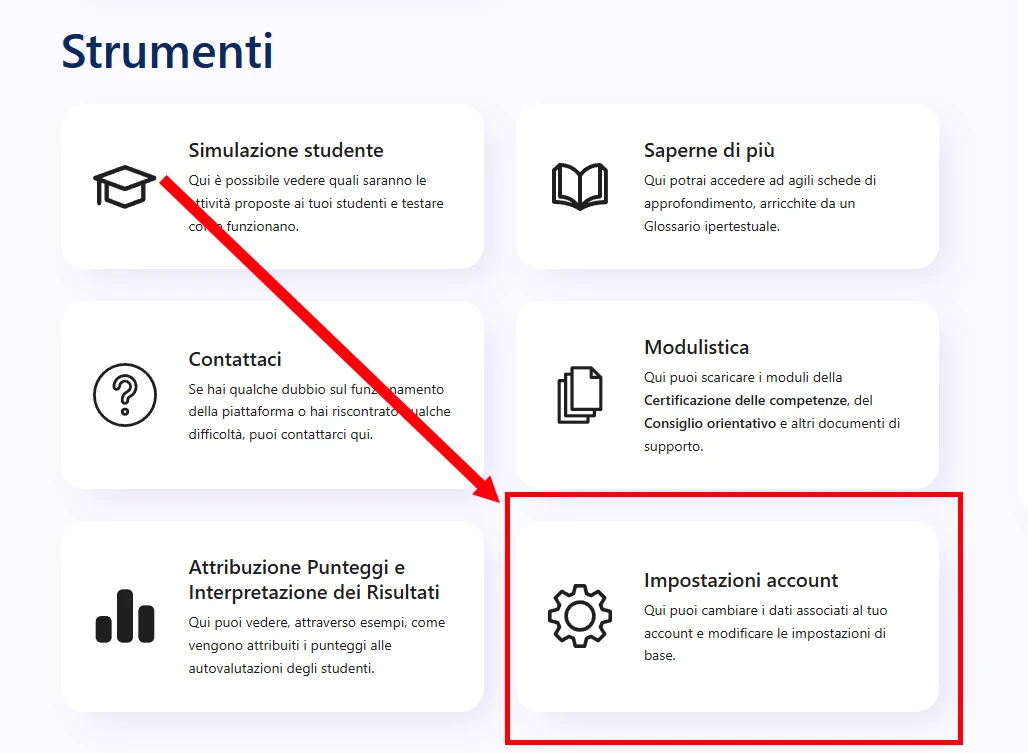
1. Come prima cosa dovrai aprire il pannello "Impostazioni account" che è presente nella tua pagina principale nella categoria "Strumenti".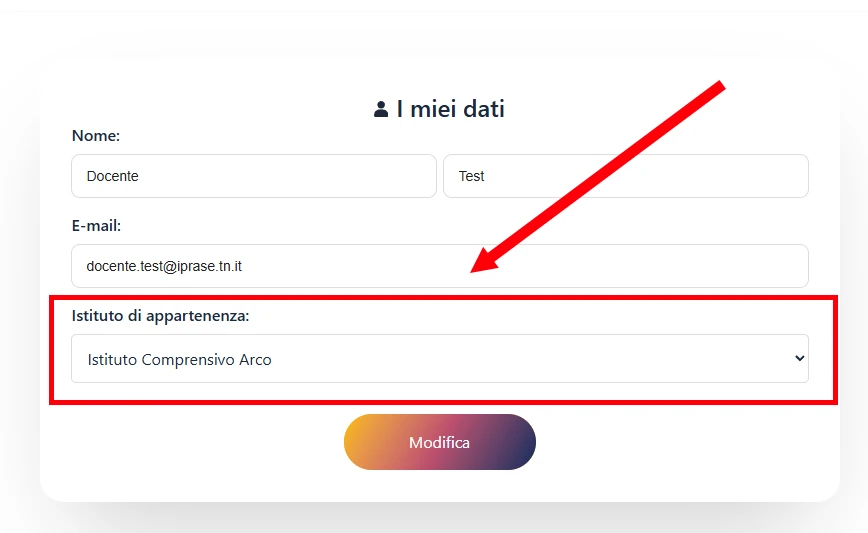
2. Qui potrai selezionare il nuovo istituto dal menu a tendina. Ricordati di cliccare su "Salva" una volta selezionato.
Dove posso trovare il codice della classe?
Se sei uno studente/una studentessa avrai bisogno del codice della classe per effettuare la registrazione. Questo codice ti verrà comunicato dal/dalla tuo/a insegnante.
Se invece sei un/a insegnante, potrai trovare il codice della classe in questo modo:
1. Come prima cosa effetua l'accesso e nella pagina gestionale clicca sulla classe di cui vuoi sapere il codice.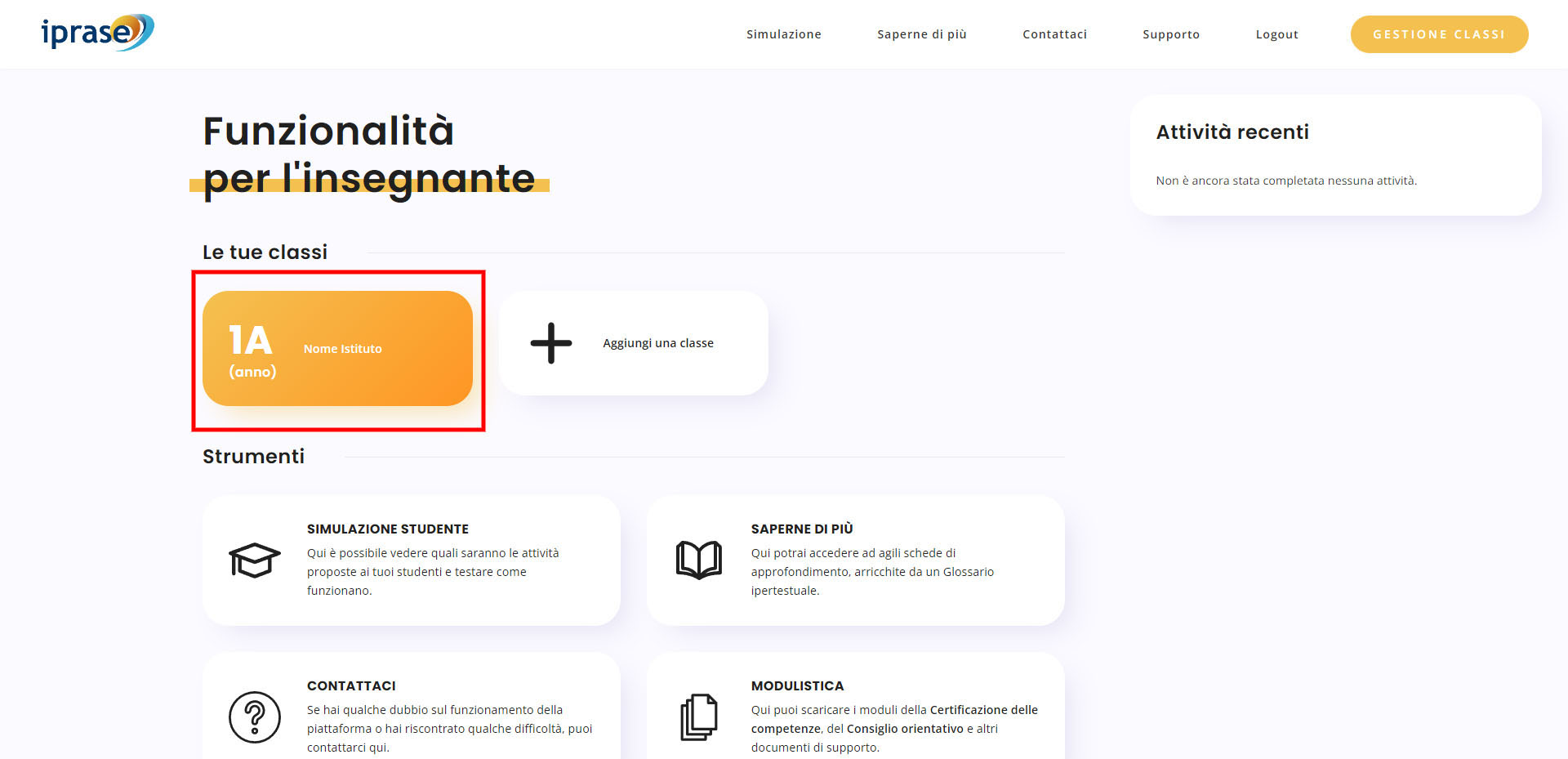
2. Ora sarai dentro alla pagina di gestione della classe, qui troverai il codice classe in alto a destra.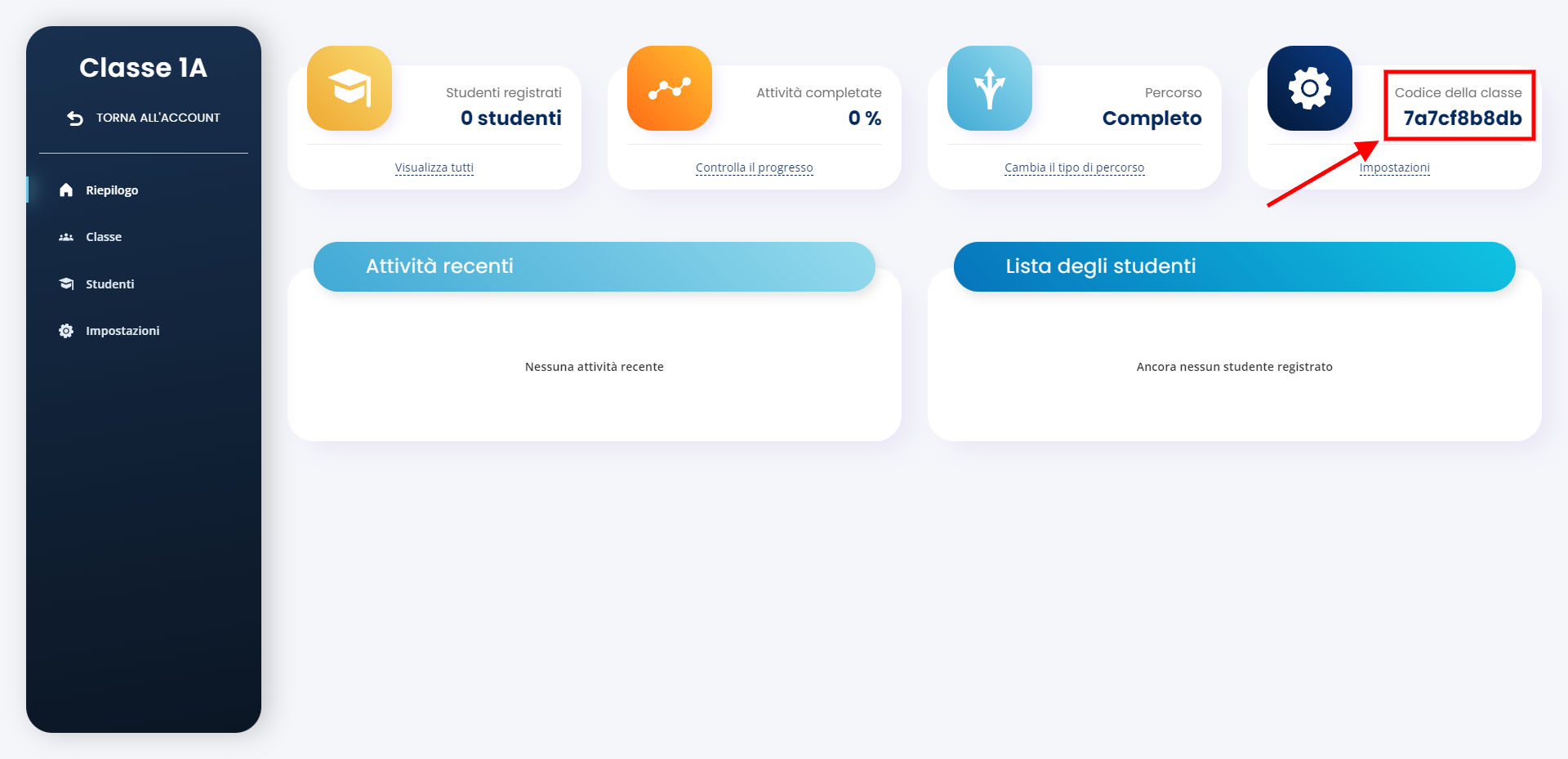
Posso collaborare alla gestione di una classe aggiunta da un/a collega?
Sì, è possibile collaborare alla gestione di una o più classi. Per farlo è necessario seguire questi passi:
1. Come prima cosa bisogna registrarsi come insegnante. Se hai bisogno di informazioni su come creare un account clicca qui.
2. Una volta registrati sì può procedere ad aggiungere una classe al proprio account. Per farlo bisogna cliccare su "Aggiungi una classe" nella propria pagina gestionale.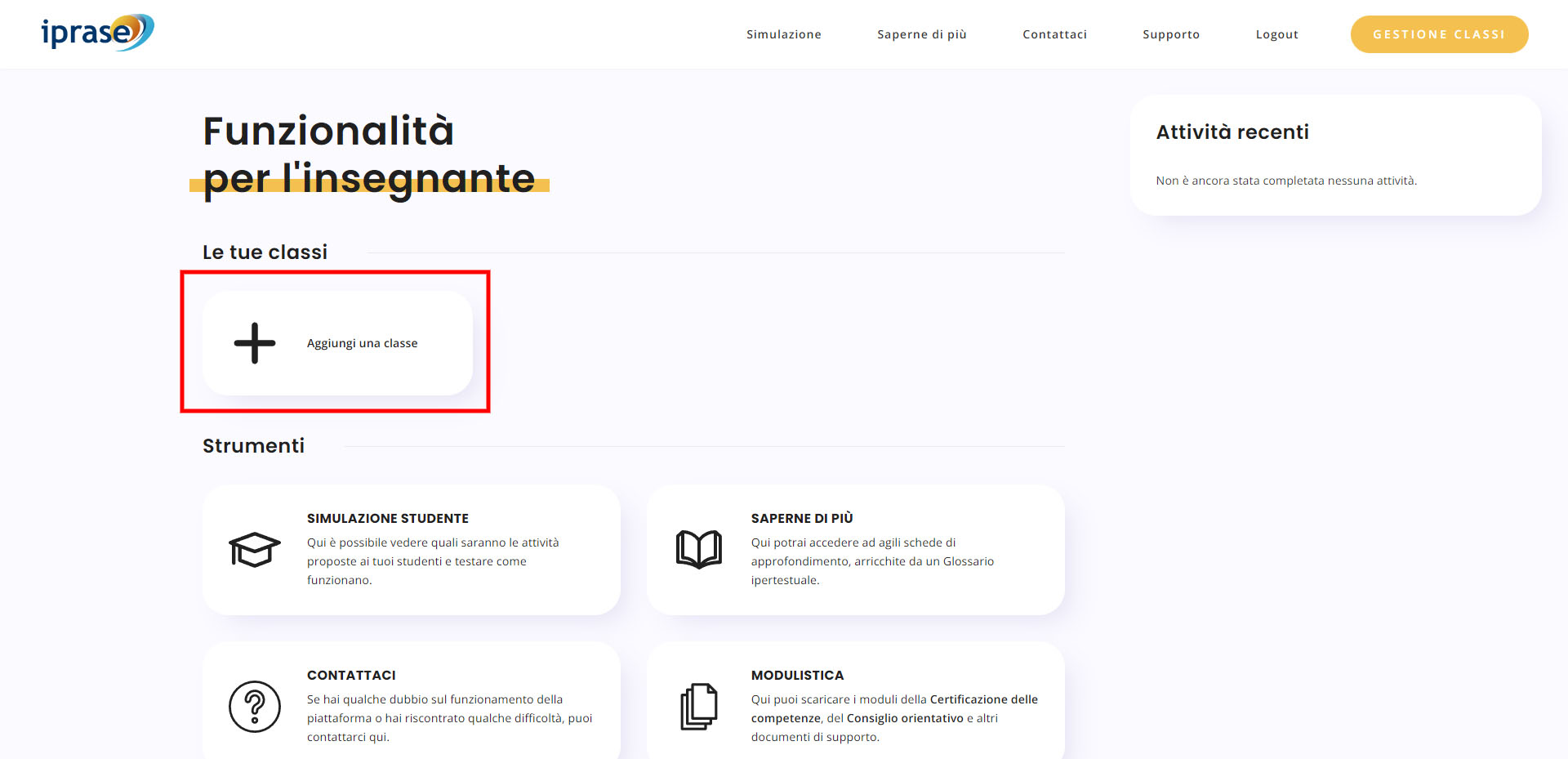
3. La classe che si sta cercando di aggiungere è già stata creata da un/a altro/a docente, quindi si andrà a selezionare "Aggiungi una classe già esistente".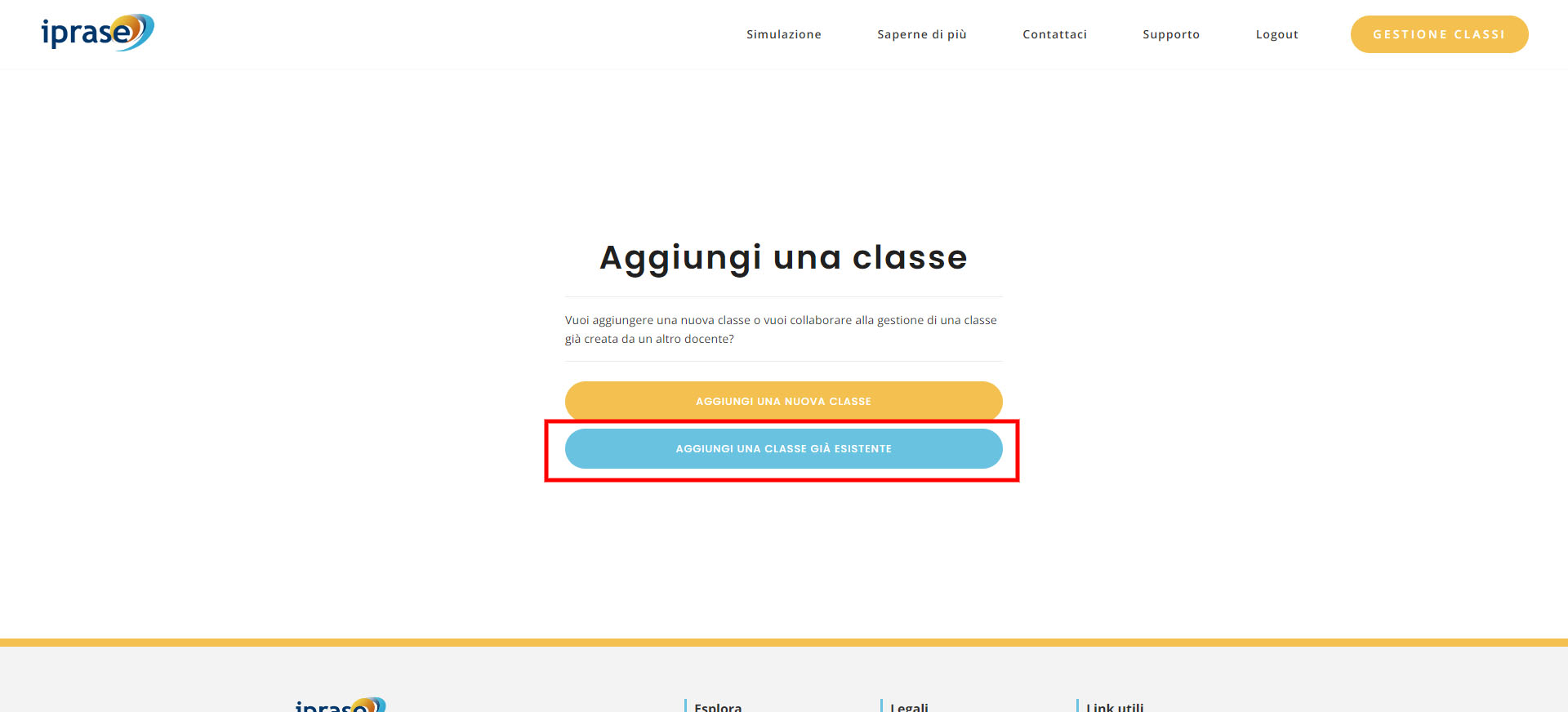
4. Qui potremo selezionare l'istituto di cui la classe fa parte e poi la classe specifica nei campi relativi. Cliccando su "Aggiungi" verrà invata la richiesta di collaborazione al/alla docente referente per la classe. Una volta che il/la referente avrà accettato la richiesta, la classe comparirà nella propria pagina gestionale.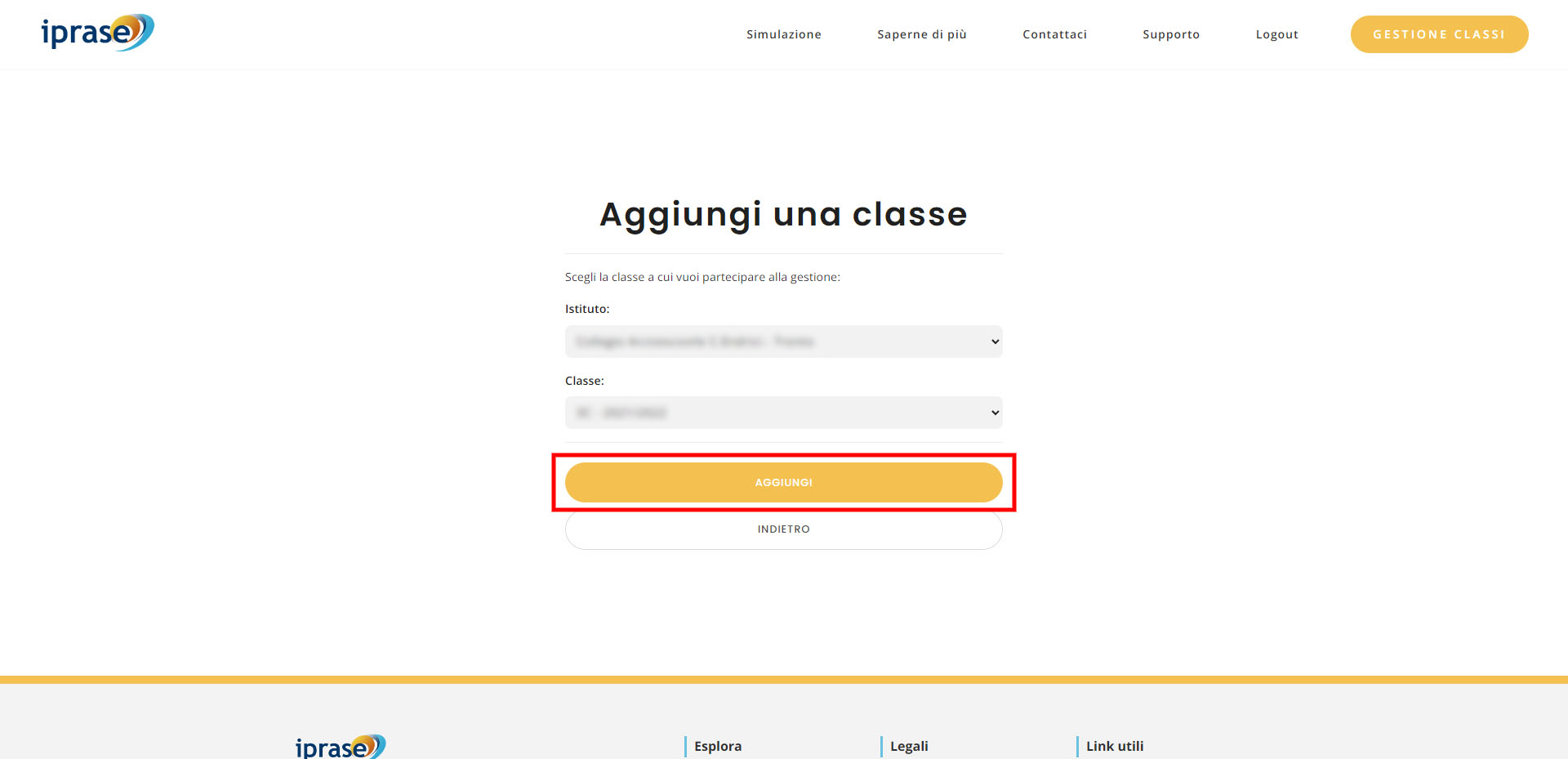
Come posso aggiungere un/a collega alla gestione di una classe che ho creato?
Si hai già aggiunto una classe alla piattaforma e vorresti che un/a collega collaborasse alla gestione, è necessario seguire questi passi:
1. Come prima cosa il/la docente che vuole collaborare dovrà richiedere di poter collaborare. Per poterlo fare dovrà seguire le istruzioni indicate qui.
2. Una volta che il/la collega avrà inviato la richiesta di collaborzione, questa comparirà nella tua pagina gestionale e sarà sufficiente cliccare su "Accetta" per permettere la co-docenza.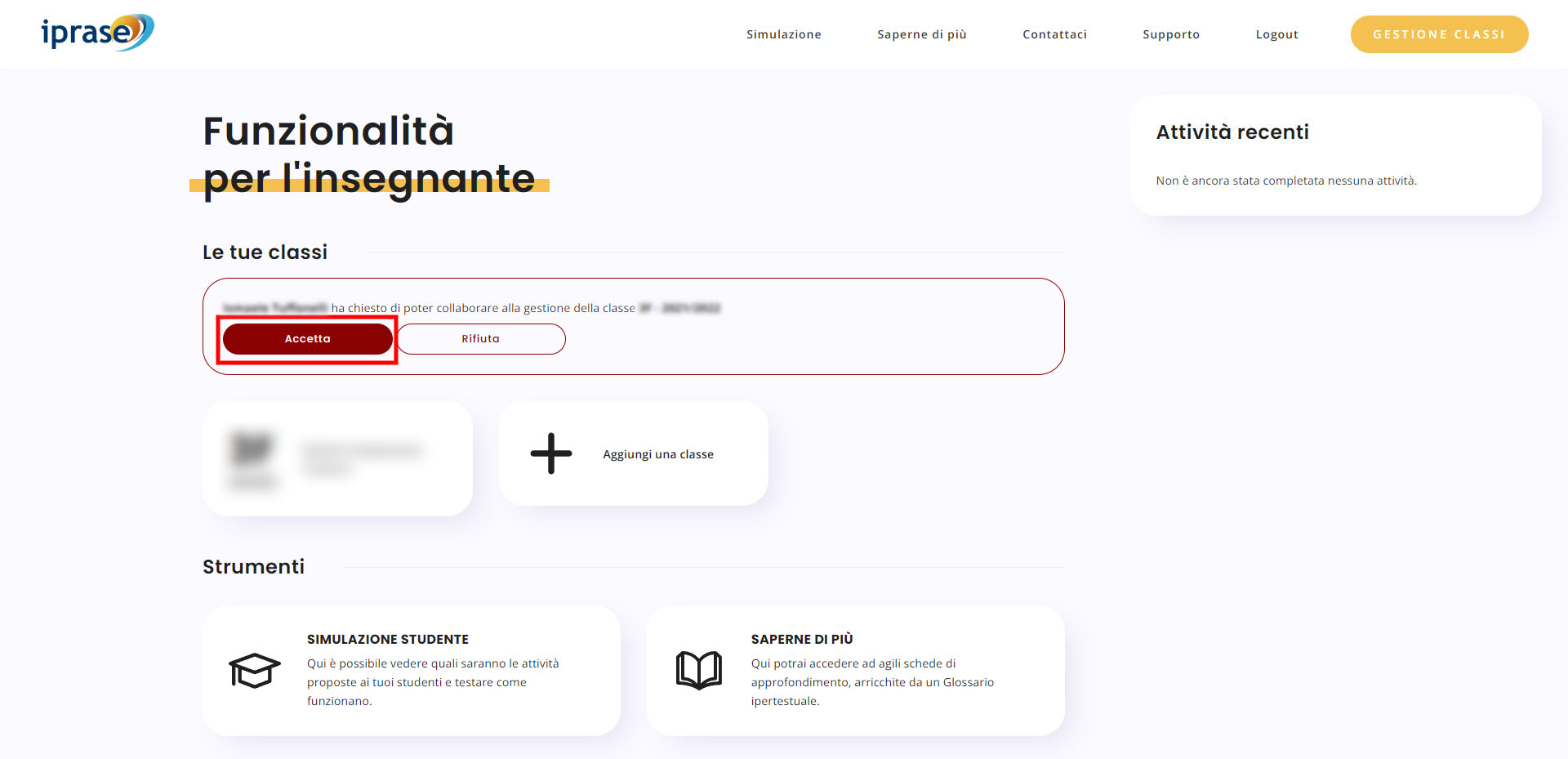
Come posso eliminare una classe?
Se ci sono studenti della classe che si sono già registrati, non è possibile eliminare la classe. In questo caso consigliamo di contattarci qui. Se invece la classe è vuota, è possibile eliminarla seguendo questa semplice procedura: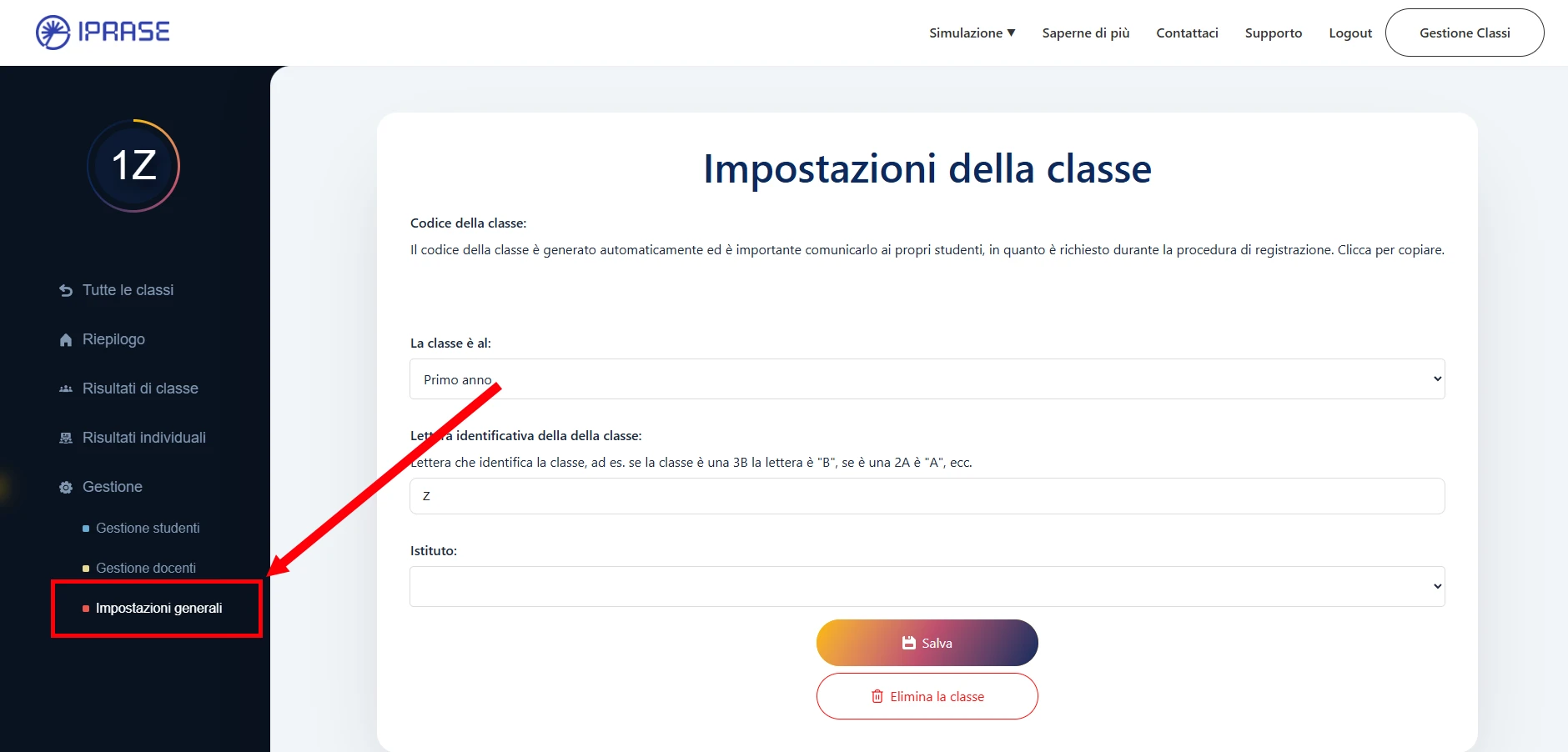
1. Come prima cosa bisogna aprire la pagina "Impostazioni generali" che è possibile trovare sotto alla voce "Gestione" del menù.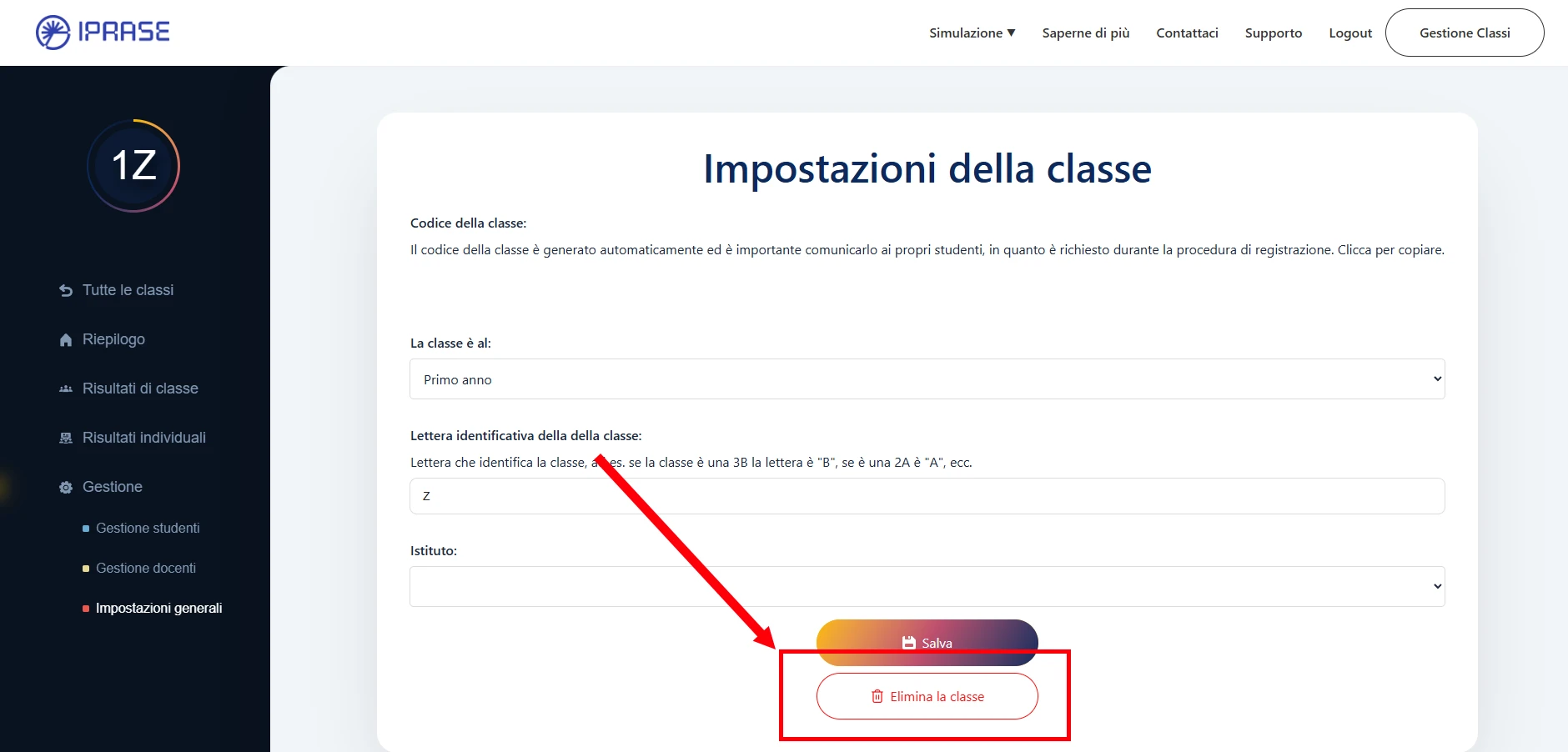
2. Una volta aperta questa pagina, in fondo è presente il bottone per effettuare l'eliminazione.
Passare il ruolo di tutor di classe ad un altro/a docente
In caso tu sia stato/a tutor di una classe negli anni precedenti, ma quest’anno sei passato/a ad un’altra classe o ad un’altra scuola, puoi trasferire il ruolo di tutor al/alla nuovo/a docente responsabile.
Per farlo, segui questi semplici passaggi: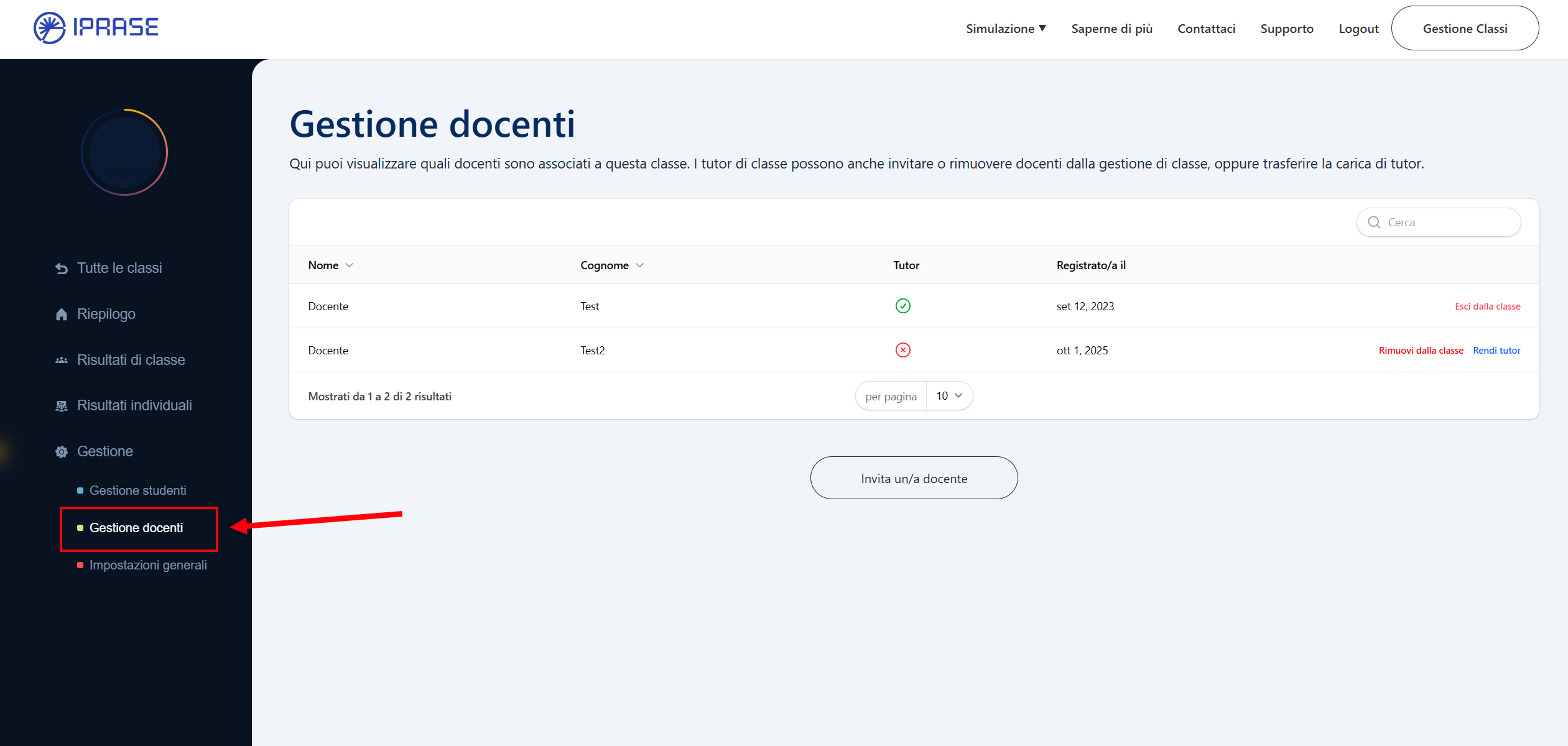
1. Apri il pannello "Gestione docenti" all’interno della dashboard della classe.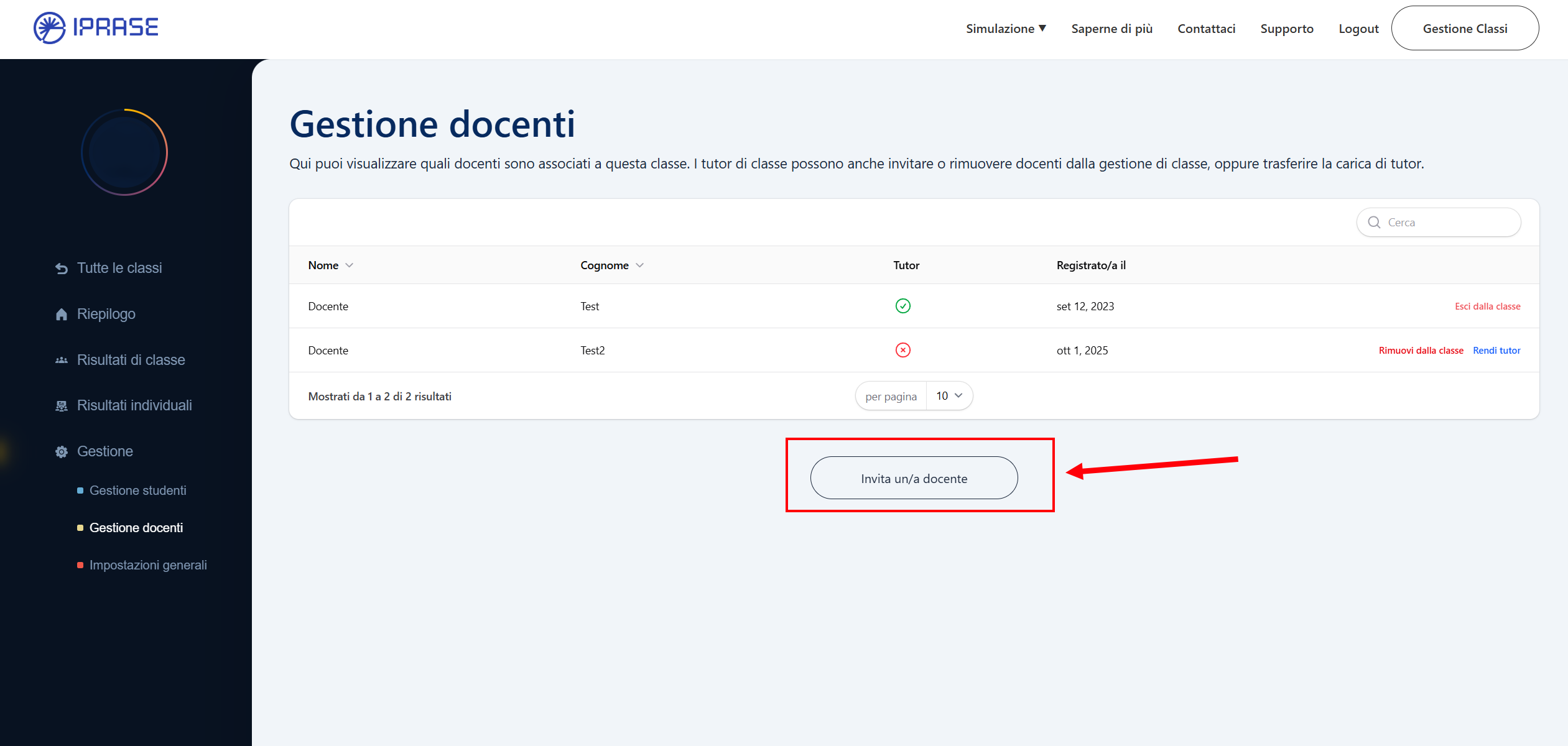
2. Se il/la nuovo/a docente non compare già nell’elenco, invitalo/a tramite il pulsante "Invita un/a docente".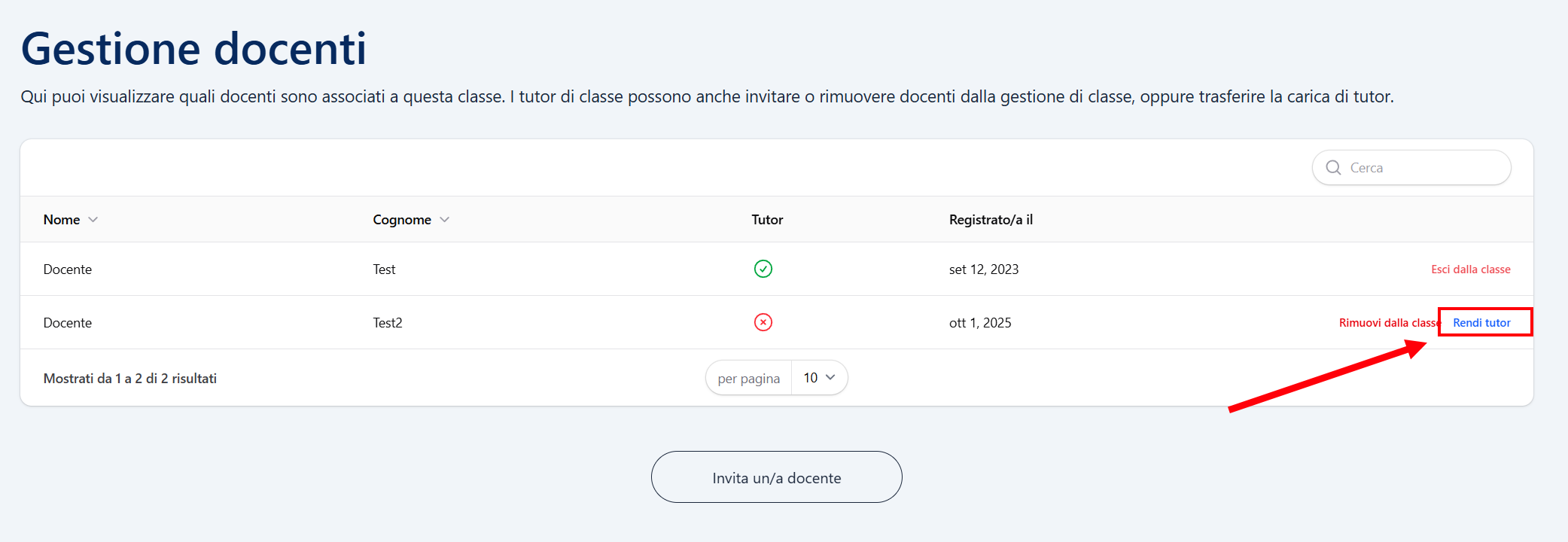
3. Una volta che il/la docente ha accettato l’invito, puoi nominarlo/a tutor cliccando su "Rendi tutor" accanto al suo nome.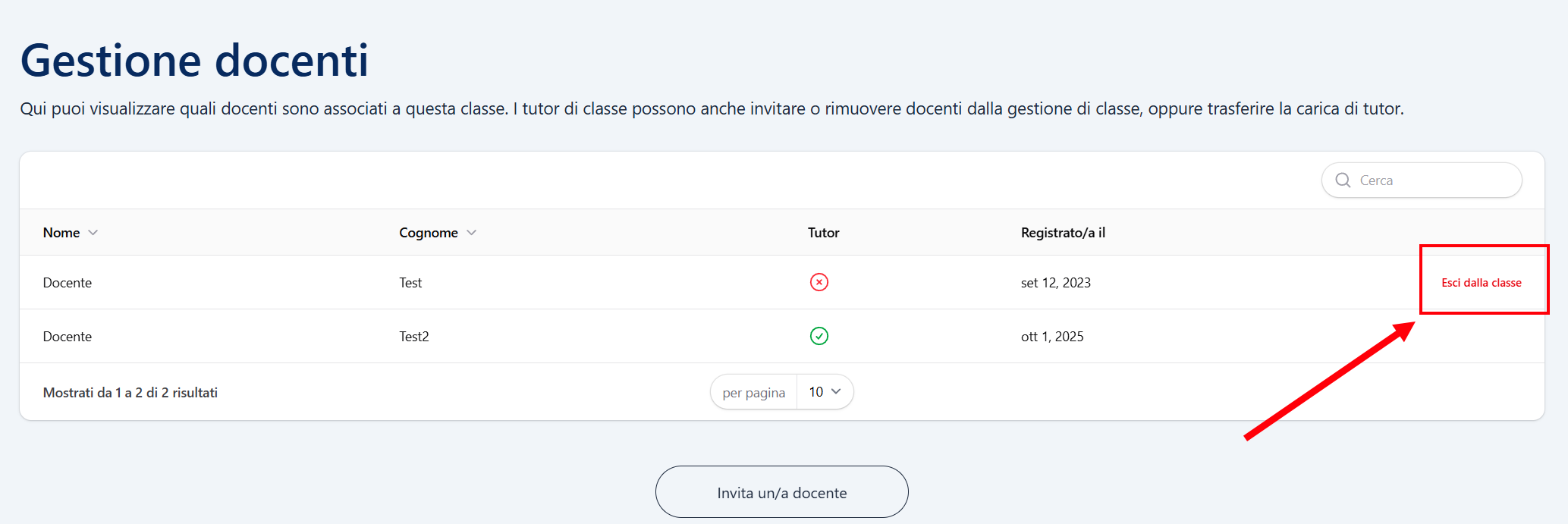
4. Dopo aver passato il ruolo di tutor, se lo desideri, puoi uscire dalla gestione della classe cliccando su "Esci dalla classe" accanto al tuo nome.
Un/a alunno/a ha problemi di accesso o ha dimenticato la password
Se l’alunno/a è convinto/a di utilizzare i dati corretti ma non riesce ad accedere, uno dei problemi più comuni è l’inserimento di un indirizzo e-mail errato durante la registrazione (ad esempio una lettera sbagliata, il dominio sbagliato oppure l’assenza di .it o .net). Per questo motivo, prima di tutto consigliamo di verificare l’indirizzo e-mail dello studente/studentessa, seguendo le istruzioni indicate qui.
Se l’indirizzo e-mail risulta corretto, oppure l’alunno/a ha dimenticato la password, puoi procedere con il reset della password seguendo la procedura qui sotto: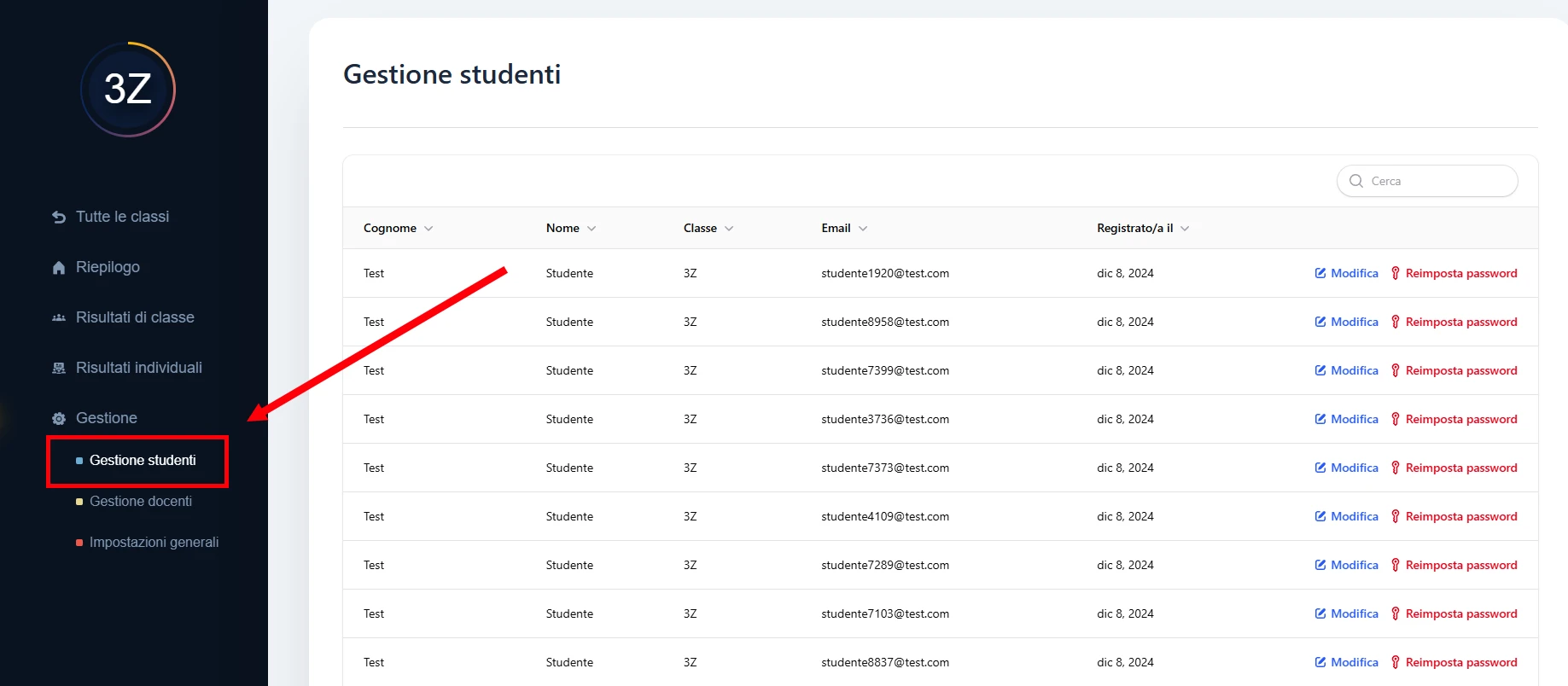
1. Accedi al pannello di gestione della classe e clicca su "Gestione studenti", sotto la voce "Gestione" nel menu laterale.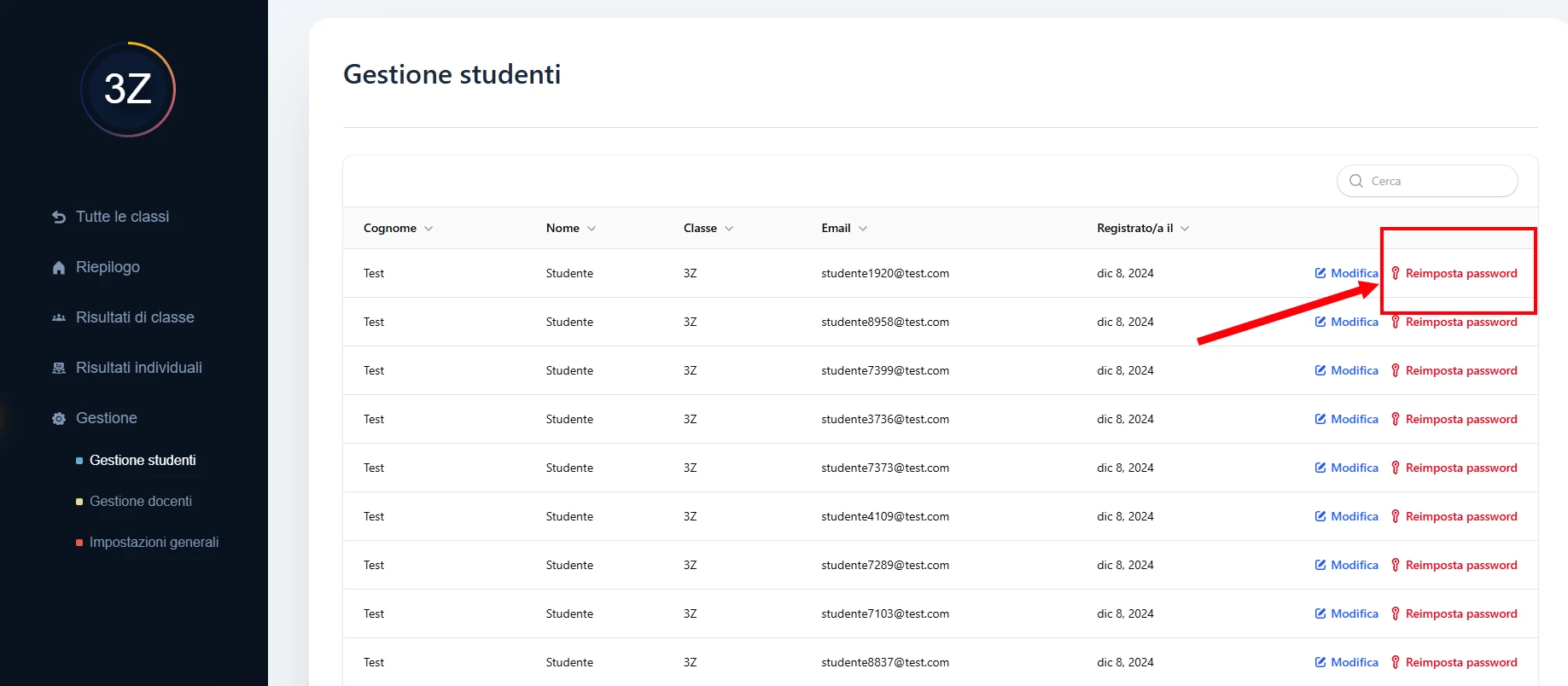
2. Nella lista degli studenti, clicca su "Reset della password" accanto all’alunno/a desiderato/a. In questa pagina puoi anche controllare che non ci siano errori nell’indirizzo e-mail.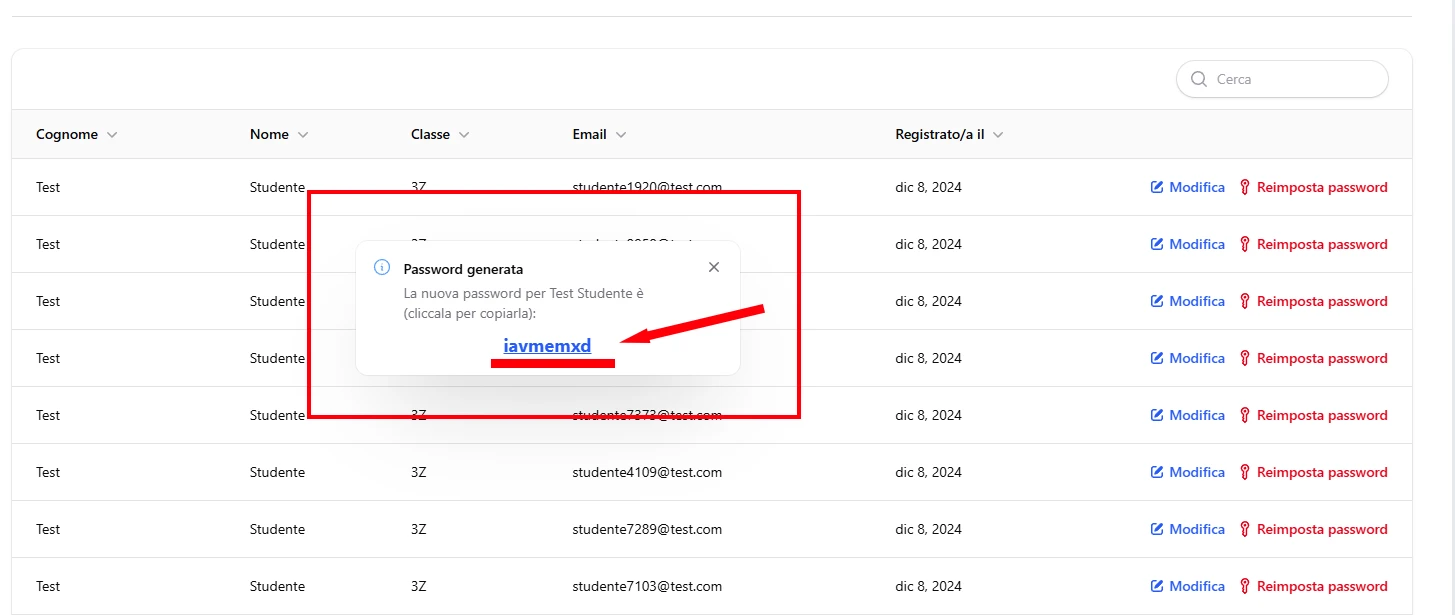
3. Dopo aver effettuato il reset, apparirà un pannello che ti permetterà di visualizzare e copiare la nuova password generata automaticamente.
Un/a alunno/a ha inserito l'indirizzo e-mail sbagliato, come sistemarlo?
L’inserimento di un indirizzo e-mail sbagliato in fase di registrazione è un problema molto comune. Per correggerlo, basta seguire questi passaggi: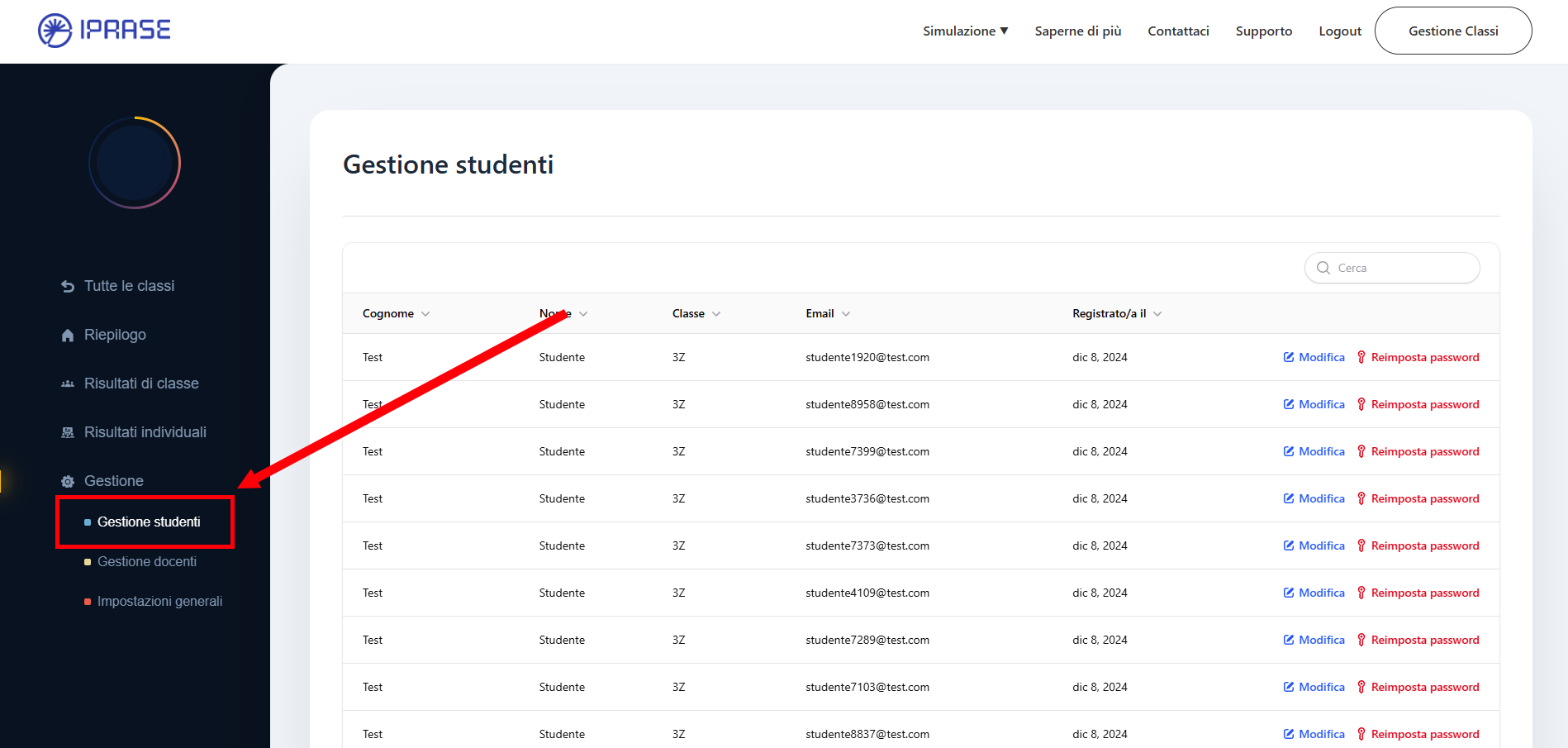
1. Apri il pannello "Gestione studenti" all’interno della pagina della classe.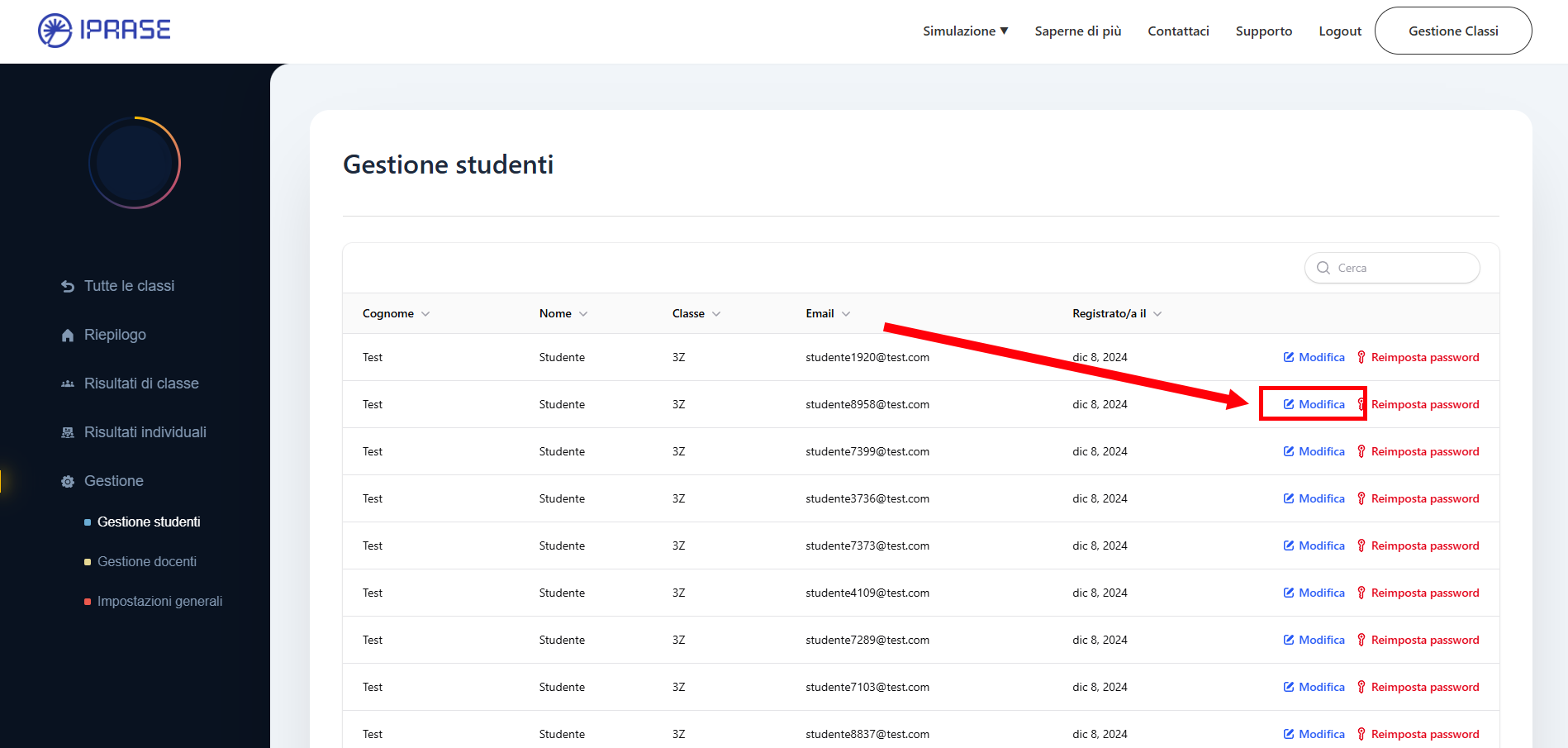
2. Nella lista degli studenti, clicca su "Modifica" accanto allo studente per cui vuoi correggere l’indirizzo e-mail.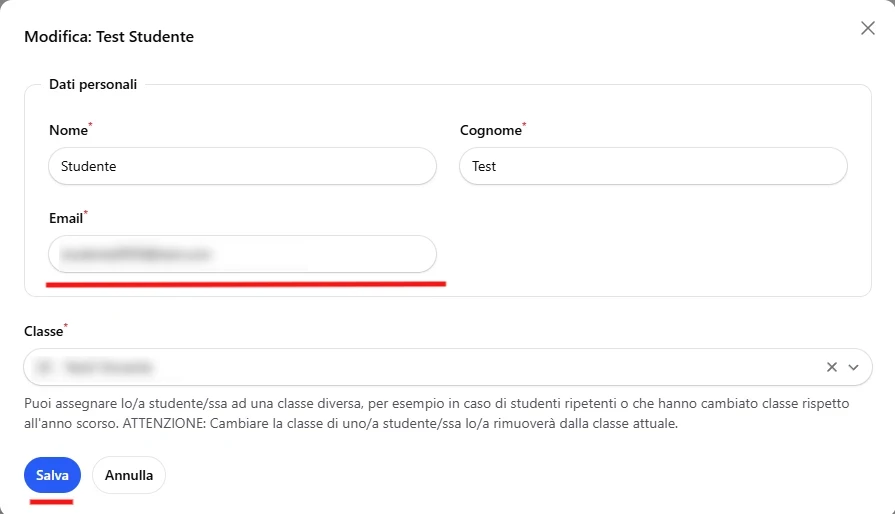
3. Si aprirà una finestra con i dati dello studente. Modifica l’indirizzo e-mail e clicca su "Salva".
Come gestire gli studenti che provengono da un altro Istituto?
Se lo/la studente/studentessa non era precedentemente registrato/a su questa piattaforma, dovrà semplicemente procedere a registrarsi come qualsiasi altro studente dell'Istituto.
Se invece era già registrato/a il docente tutor della classe dell'altro Istituto di cui faceva parte in precedenza, dovrebbe seguire la procedura indicata qui per effettuare il trasferimento. In caso in cui non fosse possibile mettersi in contatto con il tutor precedente, è possibile contattarci usando questo formulario per richiedere il trasferimento.
Posso trasferire un/una alunno/a nella mia classe?
Non è possibile trasferire direttamente un/una alunno/a da una classe gestita da un altro/a docente alla propria, in quanto solo un docente coordinatore della classe dove si trova attualmente l'alunno/a può effettuare il trasferimento.
È però possibile richiedere all'attuale coordinatore/coordinatrice di classe di seguire i passaggi indicati qui che permettono di effettuare il trasferimento.
Come trasferire un/una alunno/a dalla mia classe a quella di un/una collega?
Per trasferire uno/una studente/studentessa dalla propria classe ad un'altra, è sufficiente seguire questi passi:
1. Come prima cosa è necessario aprire il pannello "Gestione studenti" all'interno della dashboard della classe.
2. Una volta aperta la gestione studenti, bisogna cliccare su "Modifica" a lato dello studente che si vuole trasferire.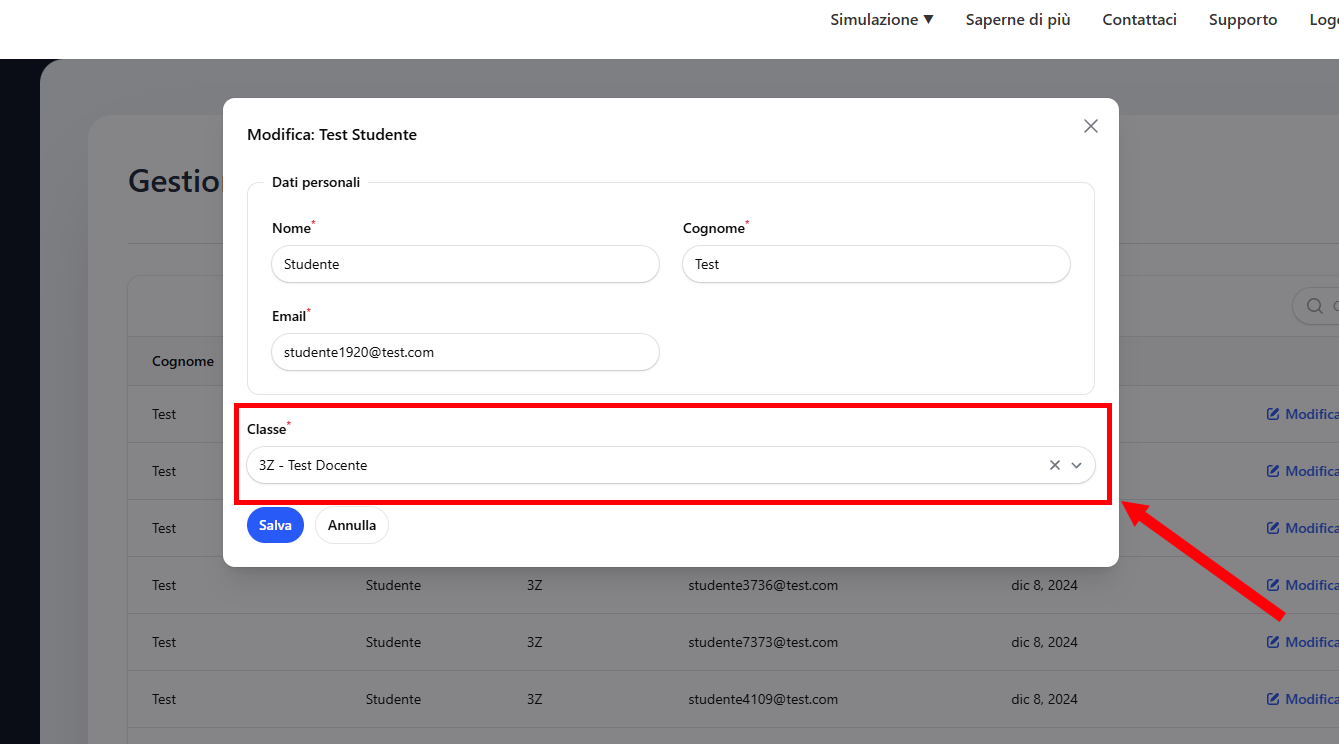
3. Verrà così aperto un pannello dove è possibile cambiare la classe. Nel menù a tendina basta selezionare la nuova classe desiderata e poi cliccare su "Salva".
ATTENZIONE: una volta cambiata la classe dello/a alunno/a, l'operazione potrà essere annullata solo dal coordinatore/coordinatrice della nuova classe.
Come rimuovere un/a alunno/a da dalla classe?
In caso di alunni ripetenti o che hanno cambiato classe all\'interno dello stesso istituto NON eseguire questa procedura, ma spostare invece lo/a studente/studentessa nella classe corretta seguendo la procedura indicata qui. Le indicazioni qui sotto sono da eseguire solo in caso di studenti che non frequentano più l'Istituto al quale appartiene la classe.
Per rimuovere un/a alunno/a la procedura da seguire è la seguente:
1. Come prima cosa bisogna aprire il pannello di gestione della classe e selezionare "Gestione studenti" dalla barra di navigazione a lato.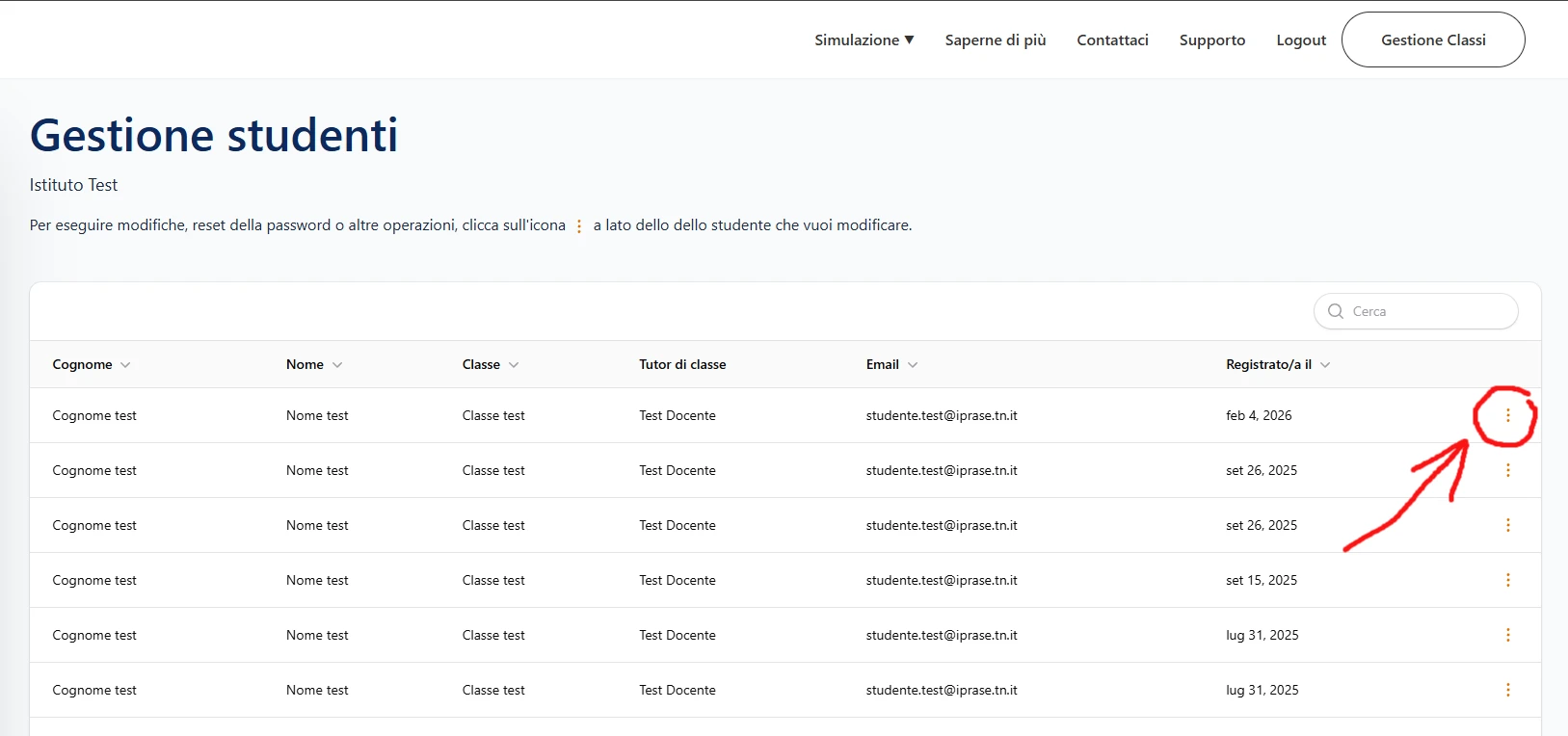
2. Così facendo verrà aperta la lista degli studenti della classe. A fianco dello studente da rimuovere è necessario cliccare sui tre puntini per aprire la lista delle operazioni disponibili.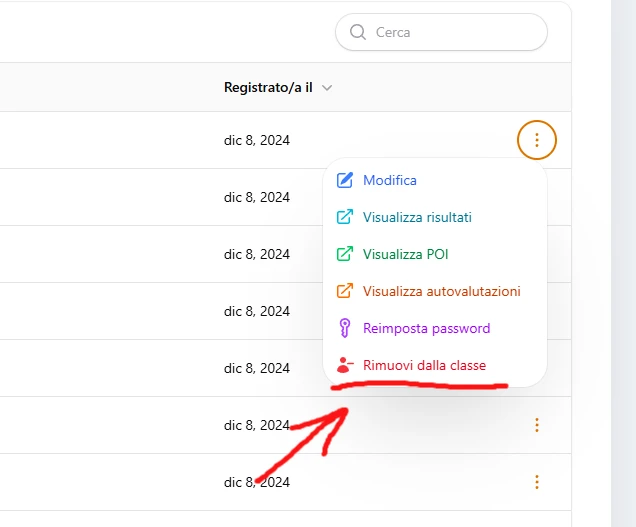
3. Nella lista è necessario selezionare la voce "Rimuovi dalla classe"